対応ソフトについて
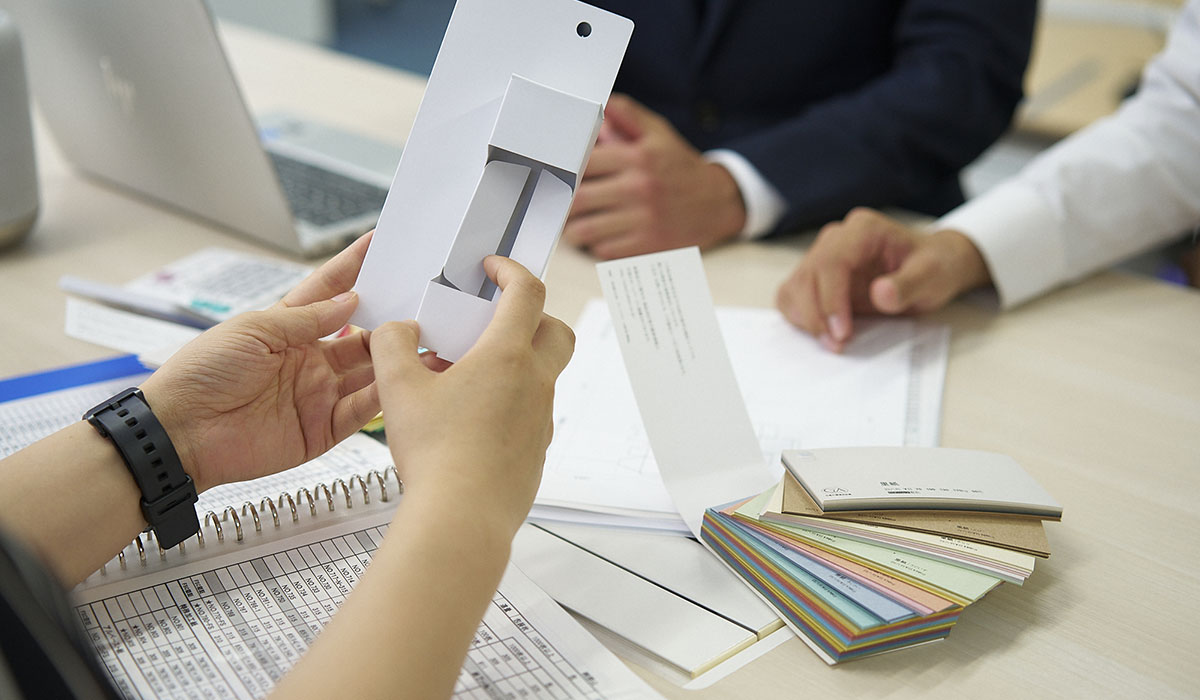
オリジナルで印刷を希望され、データを入稿される方は、お渡しする型データにデザインをのせた【Adobe Illustratorの完全データ(修正の必要がない、そのまま印刷できるデータ)】での入稿お願いします。
対応IllustratorはIllustrator8~CCでのご入稿に対応しております。
- I llustratorCC最新版まで対応しています
- Illustrator最新版バージョンはIllustrator 30.1(Illustrator2026)
2025年12月現在
word/excel/powerpointのデータやword/excel/powerpointからPDFに変換したデータでは印刷時の色(品質等)が大きく変わります。
本格印刷用のソフトではないため色や画像が綺麗にはなりませんので、完成度が高い仕上がりを求める場合には控えてください。
塗り足しについて
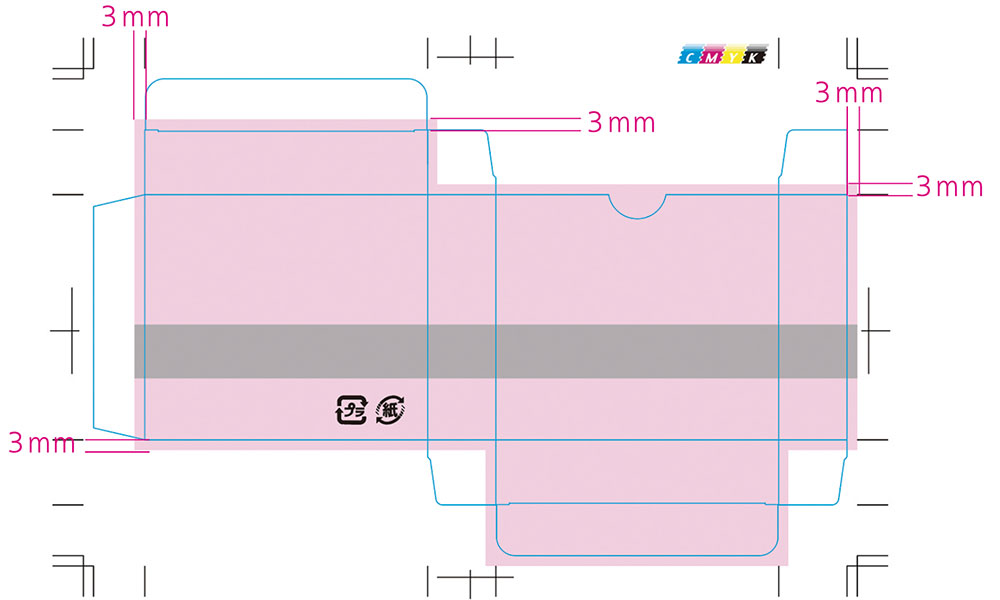
展開図データに合わせてデザインを乗せる際に、 印刷・加工の際に発生する多少の「ズレ」を想定し、図面に対して、内トンボより3mm外側(外トンボまで)伸ばしてください。この伸ばした部分を「塗り足し」といい、印刷物をきれいに仕上げるために必要になります。
糊部分にインクが載ると強度が弱くなるため、糊部分はデザインが乗らないようにお願いします。
必須情報を配置する場合
見せたいデザインや情報、切れてはいけない内容(文字やJANコード等)は、仕上りの線から3mm以上内側に収まるよう配置してください。
線ギリギリに配置されると、裁断の際に内容が一部切れてしまう恐れがあります。
また、RGBデータや4色を重ね合わせた文字、QRコードは紙の伸縮等によりズレが生じるため、読みにくかったり、QRコードが読めない原因になります。
画像について
画像データの解像度は300dpi以上で作成してください。WEB・ホームページ用に制作された画像は、解像度72dpiである場合が一般的です。低い解像度のデータで印刷すると仕上がりがぼやけたり、ギザギザした粗い感じの仕上がりになってしまいます。カラー写真などで最低解像度300dpi以上、文字や単色イラストなどの印刷では800dpi程度の解像度が必要になります。
入稿データにリンク画像がある場合にはIllustratorデータ上に配置(リンク)の状態で保存し、画像データもaiデータとともにお送りください。
カラーモードはCMYKになっていますか?ご確認ください。
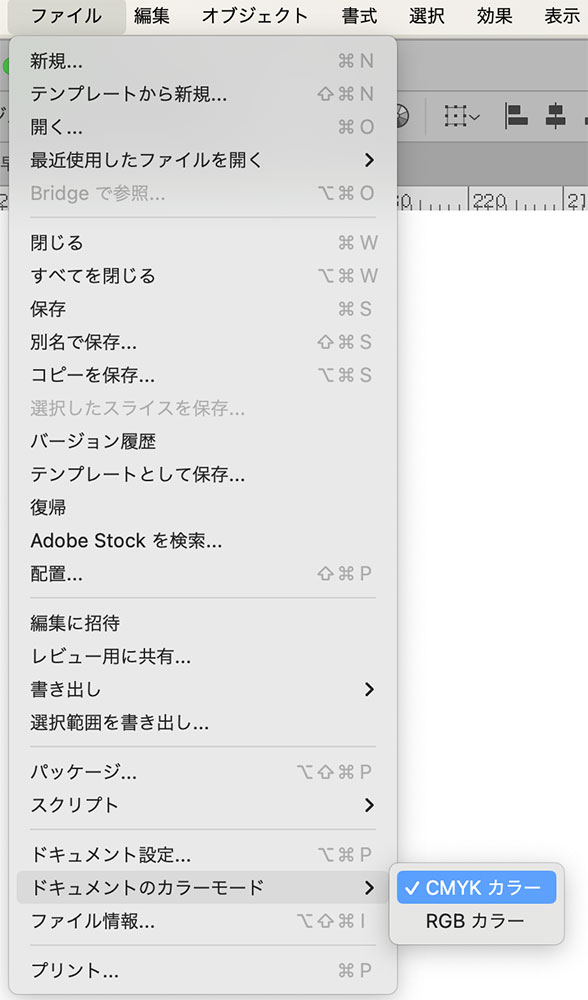
印刷はCMYKのインクを使用して印刷します。印刷のインクをデータを合わせる為にドキュメントのカラーモードはCMYKに設定してください。
[ファイル]ー[ドキュメントのカラーモード]ー[CMYK]
RGBモードでは画面上では綺麗に見えますが、色の範囲が広いためCMYKに変換した際に表示できなかった色域が濁った色に変換されます。
RGBで入稿された場合、illustratorの基準に基づきCMYKに自動的に変換いたします。
ダウンロードした画像をプリントすると鮮やかな色、オレンジ、ブルー、緑のはずが濁った色で出力されたことがあると思いますが、それと同じ意図しない色に変換されてしまうことがRGBで入稿された場合は起こります。
お客様制作レイヤー内でデザインを作成してください
お渡しするパッケージの型データのaiデータには、型データとトンボの入ったレイヤー、寸法情報が入ったレイヤー、お客様制作レイヤーがあらかじめ用意してあります。デザイン作成はお客様制作レイヤーの中にデザインをしてください。レイヤーが1つでは足りない場合はレイヤの追加も可能ですが、型データとトンボの入ったレイヤーはロックしたまま情報を変更しないようお願いします。
また、寸法情報が入ったレイヤーはお客様の寸法の確認のためのレイヤーです。入稿時には寸法確認レイヤーを削除して入稿をお願いします。
印刷にはトリムマーク(トンボ)で断裁位置を判断するので必ずトリムマーク(トンボ)が必要になります。もし削除してしまった場合には仕上がりサイズのオブジェを作成・選択→フィルタ→クリエイト→トリムマークで作成してください。
お客様で型データを作成した際にも必ずトリムマーク(トンボ)が必要になりますので仕上がりサイズのオブジェを作成・選択→フィルタ→クリエイト→トリムマークで作成してください。
オブジェに線の設定が入っているとせんの太さの分外側にトリムマーク(トンボ)ができきてしまいます。線の設定をなしにしたオブジェを用意し、トリムマーク(トンボ)を作成してください。
型データ以外の不必要なガイド線は削除してご入稿をお願いします。
箔押しがある場合
箔押し加工がある場合は、通常のデザインデータとは別に、箔版作成用の箔版レイヤーが必要です。
箔押し部分を特色設定ででサインした新規レイヤーを用意し入稿ください。
箱になるデザインになっていますか?
実際に組み立てた際に、箱になるデザインになっていますか?ご確認ください。
A4の雑誌広告だったり、大判のポスターで制作サイズが間違っていても、最悪センターに合わせ余白は白にしてしまっても、なんとなく成り立ってしまいますが、立体物になる化粧箱などは制作サイズが間違っていると、文字か正面と側面にまたがってしまったり、JANコードの半分が底面にまたがってしまいJANが読み込めないこになります。
データご入稿の場合には、製品に合わせたサイズの箱、POP、販売台の図面データをお送りします。
その型データでデザインをし校了になったデータをご入稿ください。
図面データが実際の抜き型のデータとなりますので、型のラインに合わせてデザインすれば、組み立てて際にズレや勘違いにより箱になっていないデザインにはなりません。
お渡しする実際の抜き型のテータでのデザインすることで、確実に思い通りのデザインにすることができます。
画面上だけでデザインすると箱になった際に文字情報が天地が逆になったり、裏面に文字情報が行ってしまったりする場合があります。
校了になったデータで組み立ててみて、箱になるデザインになっているか?を確認してからご入稿をお願いします。
デザインデータの色の使用はCMYKになっていますか?
印刷はCMYKのインクだけを使用しますので、特色は使用できません。
[ウィンドウ]ー[分版プレビュー]ー[オーバープリントにチェック]でCMYK以外に使用している色がないか?確認してください。
特色を使用していた場合は、パレットのスウォッチで使用してた特色をゴミ箱にドラッグしてCMYKに変換してください。
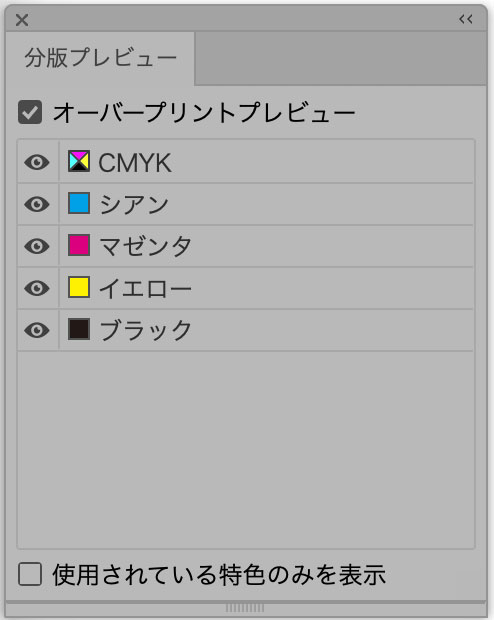
プロセス4色
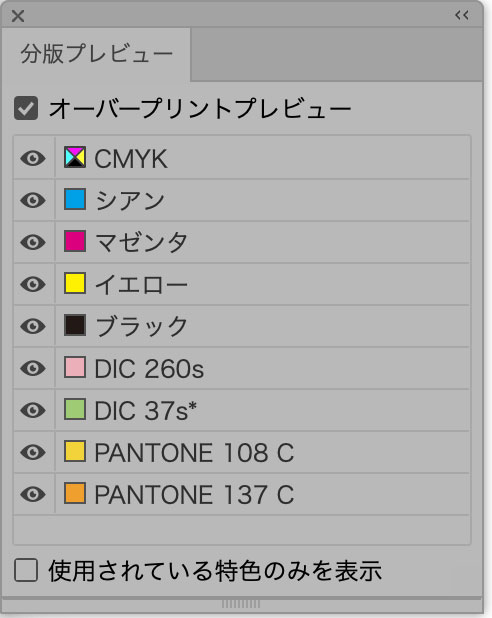
特色を使用
文字は全てアウトライン化してください。
llustratorで作成したデザインにフォントがある場合は、すべてアウトライン化を行ってから入稿してください。フォントの情報が残っていると意図しないフォントに置き換わって印刷されます。
意図しないフォントに置き換わらないためにはアウトライン化が必要ですが、一度アウトライン化すると元に戻すことができませんので別名で保存して、手元にアウトライン前のデータを保管されることをお薦めいたします。
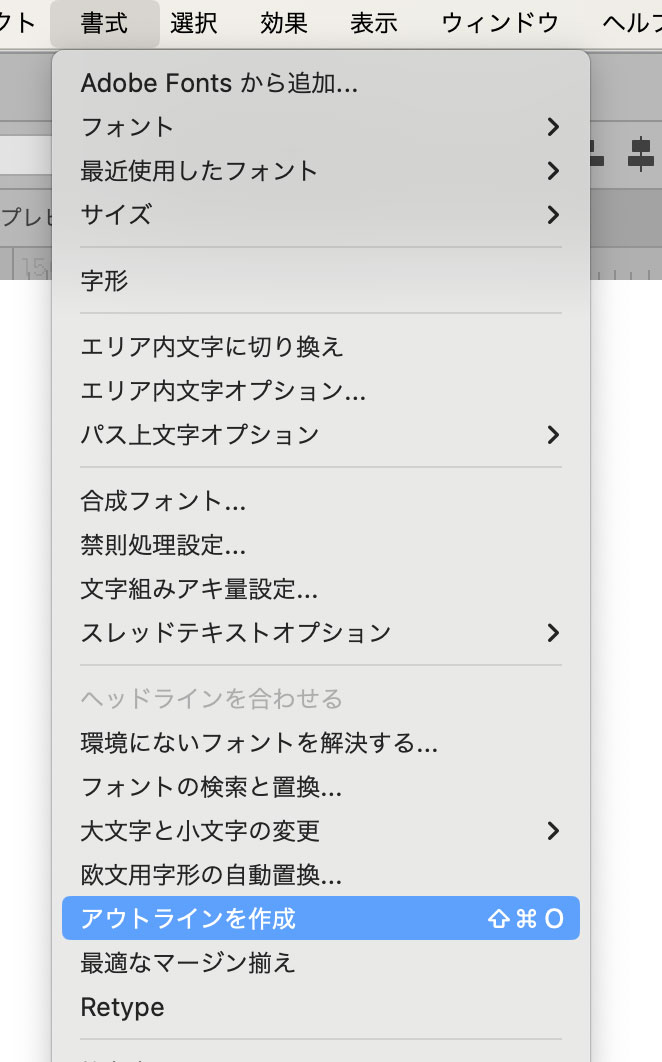
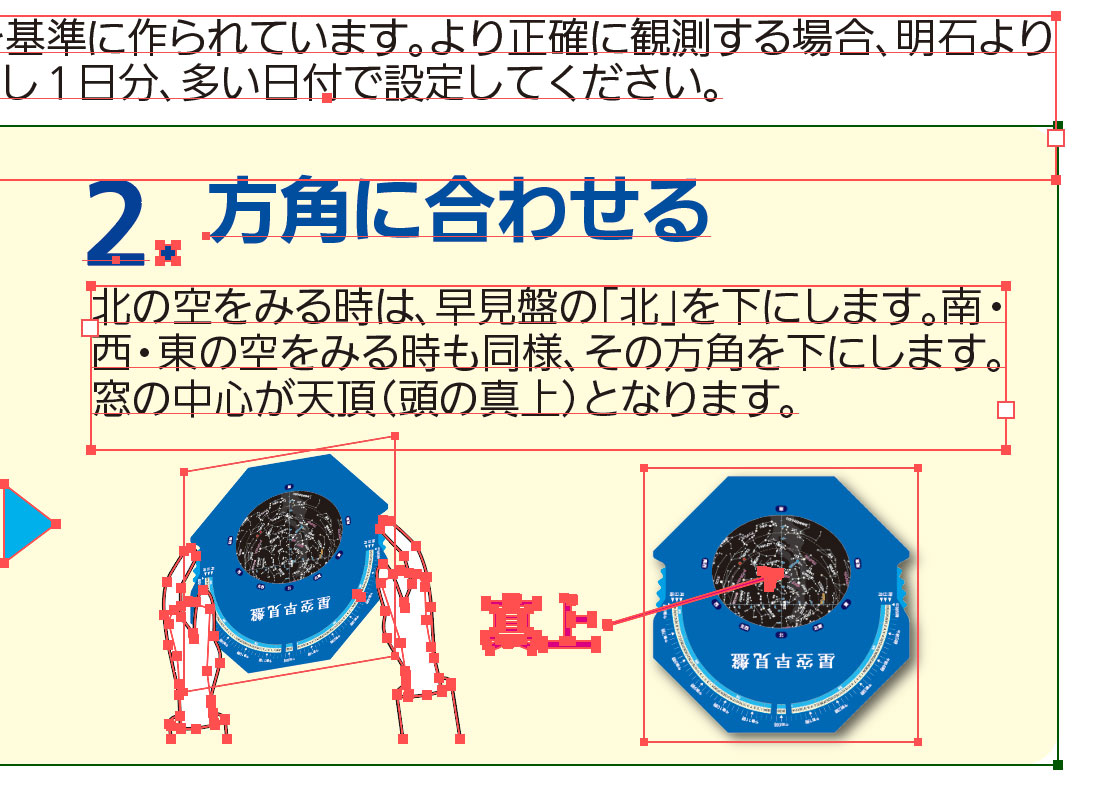
デザインが完成したら、レイヤーロックとオブジェクトのロックが解除されていることを確認し、全てのデータを選択してアウトラインを作成してください。
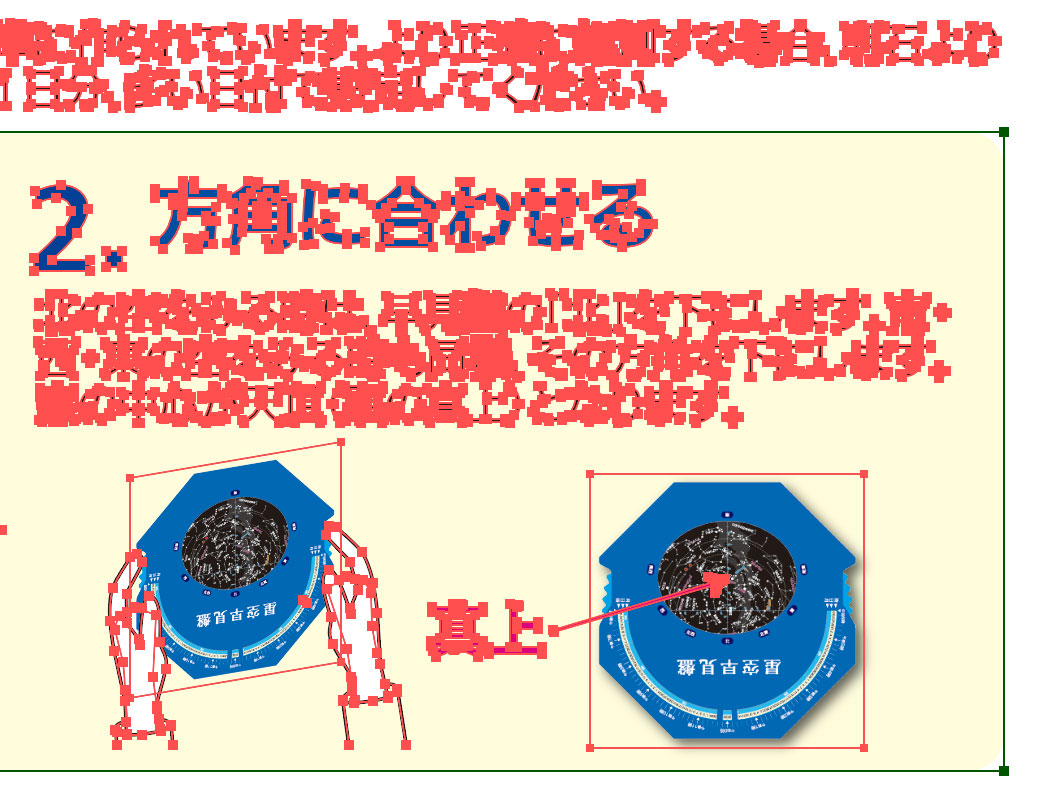
1.すべてのオブジェクトを選択
選択>すべてを選択
2.アウトライン化
書式>アウトラインを作成
1.すべてのオブジェクトを選択
選択>すべてを選択
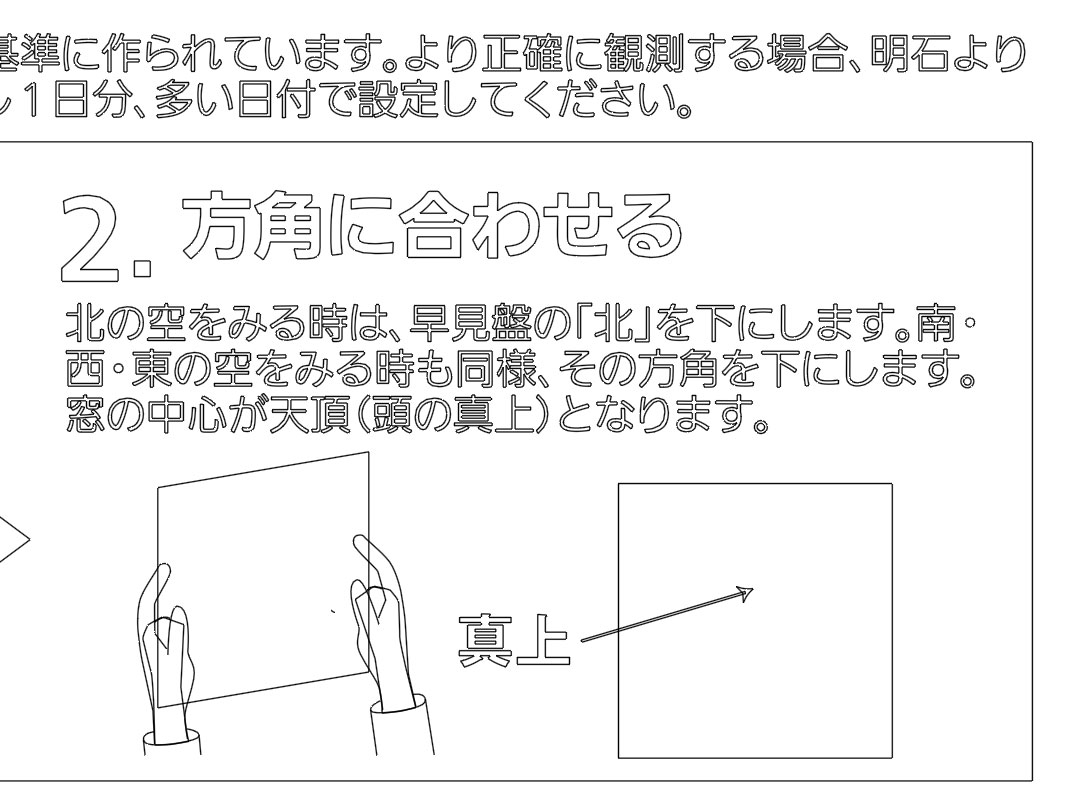
2.アウトライン化
書式>アウトラインを作成
リンク画像データも一緒に入稿してください。
aiデータとともにリンク画像もご入稿ください。リンク画像不足でエラーになり出力ができないため、納期が遅くなります。
リンク画像不足としてIllustratorでの機能で画像を集めてくれる機能があります。
[ファイル]ー[バッケージ]でリンクをコピーにチェックを入れて任意の場所に保存しリンク画像を収集してご入稿ください。
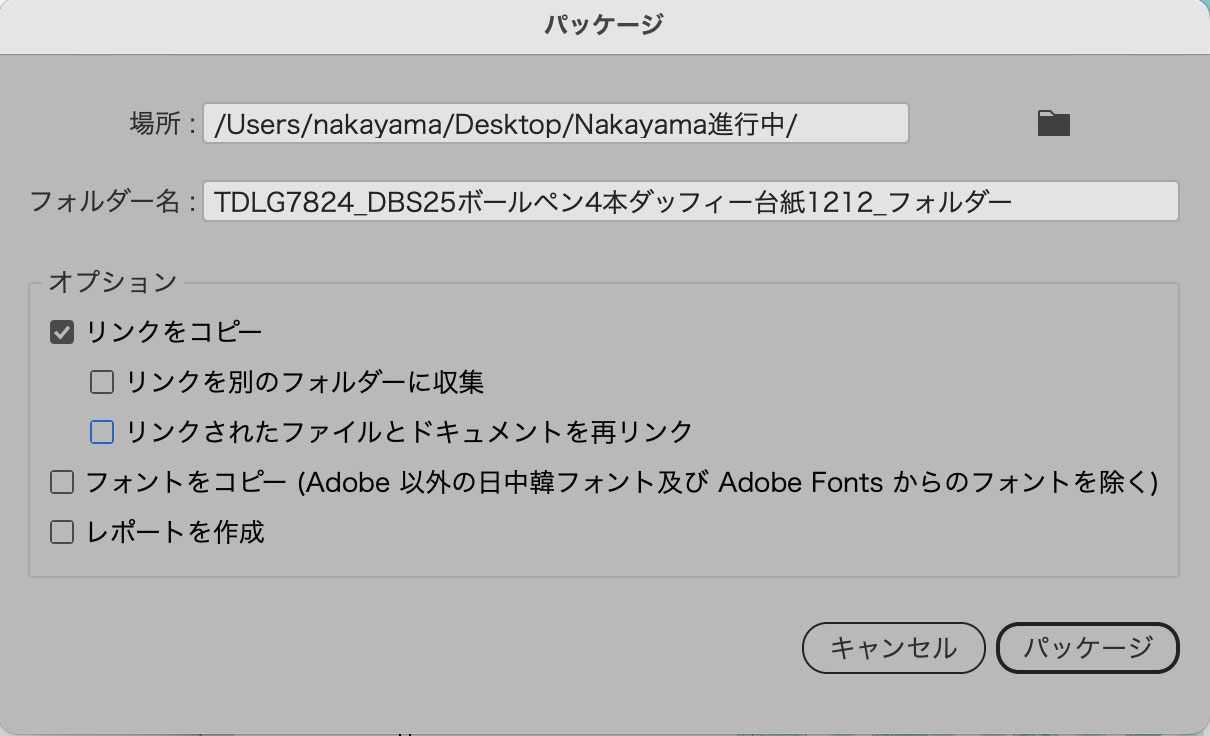
文字の間違いやデザインのミスにご注意
文字の間違いやデザインのミス等によるトラブルはお客様の自己責任となります。作業に進行してしまった場合、返金・交換はできかねますので何卒ご了承ください。
データ確認が完了した後での変更・修正・キャンセルは別途料金が発生し、スケジュールも変更となりますのでご注意ください。弊社で入稿データを修正・変更すると 別途料金となります。
アップロード転送先はinfo@p-fujita.co.jp
入稿データはアップロードの転送先を info@p-fujita.co.jp で送信してください。
登録のいらない無料転送サービス
| ギガファイル便 | 登録不要。1ファイル300GBまで、ファイル数・総容量無制限で送れる。保存期間(3~100日)やパスワード設定、ダウンロード通知機能が豊富で高機能。 |
| データ便 | 登録不要で500MBまで。無料会員登録で2GBまで可能。パスワード設定やダウンロード通知、承認制の「セキュリティ便」など安全機能が充実。 |
| firestorage | 登録不要で利用可能。SSL通信でセキュリティに配慮。大容量ファイルもOK。無料会員登録でさらに機能が拡充。 |